Jumat, 16 Januari 2015

suntik tinta printer canon

Printer canon iP 2770 dengan tinta inkjet
Cara mengisi tinta printer canon pixma iP 2770 menggunakan refill tinta yang anda beli sendiri di toko komputer membutuhkan ketelitian lebih. Apalagi jika anda belum pernah membuka cartridge printer canon sebelumnya, harus ekstra hati-hati jika tidak ingin terjadi masalah kerusakan mesin di dalamnya. Beli lah tinta refill isi ulang yang berkualitas jika anda menginginkan hasil cetakan yang memuaskan. 
Printer canon iP 2770 memakai tinta jenis inkjet dan cara mengisi ulang tinta yang sudah habis, anda diharuskan membuka casing printer lalu mengambil cartridge nya kemudian melakukan suntuk pada titik-titik yang sudah ditentukan. Berikut Tips dari blog Kopi Anget.

Ada dua jenis cartridge printer pixma iP2770 yaitu 'Hitam' dengan satu titik suntikan dan 'Warna' dengan tiga titik suntikan.

Perlengkapan Yang Harus Disediakan
  • Tinta refill yang akan diisikan
  • Jarum untuk melubangi cartridge printer
  • Tisu atau kain untuk membersihkan cartridge yang sudah di refill
  • Secangkir kopi hangat untuk meminimalisir rasa gugup, gemetar dan cemas

Bagaimana Cara Mengisi Tinta Printer Canon Pixma iP 2770?

  • Hidupkan printer, tunggu sebentar samapi indikator lampu tidak berkedip
  • Buka tutup casing kemudian keluarkan cartridge printer dengan menekan ke bawah secara perlahan
  • Buang kertas label yang menempel pada bagian atas cartridge, lihat titik penyuntikan (3 untuk warna, 1 untuk hitam)
  • Hati-hati dengan chip kuning di bagian bawah cartridge, jangan sampai disentuh atau tersentuh tangan
  • Gunakan jarum atau paku kecil untuk melubangi cartridge, umumnya disediakan dalam paket pembelian refill tinta
  • Suntikkan tinta secara perlahan, jangan berlebihan karena tinta bisa banjir. Anda tidak perlu menyuntikkan tinta refill sampai habis, secukupnya saja
  • Setelah selesai, tutup kembali titik-titik penyuntikan yang berlubang dengan lakban atau isolasi
  • Pasang kembali cartridge ke printer dengan cara menekan ke atas secara perlahan
  • Tutup casing printer dan tunggu sebentar sampai cartridge yang baru diisi selesai dikenali


Masalah Umum Setelah Mengisi Tinta Printer Canon iP2770

Setelah cartridge diisi ulang dan dimasukkan kembali ke printer, umumnya printer canon akan mendeteksi 'cartridge kosong' atau 'cartridge tidak terdeteksi'.


Hal ini merupakan masalah biasa yang terjadi saat pertama kali anda melakukan refill cartridge printer. Masalah lain yaitu indikator lampu orange berkedip-kedip dan printer tidak bisa digunakan untuk mencetak dokumen. Untuk memperbaiki, anda tinggal menekan dan menahan tombol resume/reset selama 5 - 6 detik dan printer cannon ip 2770 bisa mencetak lagi.

modif printer canon ip 2770

Kali ini saya akan coba share tentang cara memasang infuse pada printer canon ip2770. Bagi anda yang ingin meminimalisir biaya pembelian printer, sepertinya memasang infus sendiri merupakan alternatif terbaik dari pada membeli printer yang sudah terpasang infus. Harga printernya saja sekitar 3rts-4rts an, kalau anda beli printer yang sudah terpasang infus harganya bisa menjadi 500an lebih, lebih ringan khan…

Walaupun misalnya, biaya malah sedikit lebih mahal, tapi ilmu yang anda dapat tidak dinilai dengan uang.

Pemasangan infus hanyalah trik (atau akal-akalan) agar kita lebih mudah mengisi ulang tinta, terlebih resiko kerusakan katrid akibat bongkar pasang ketika mengisi ulang tinta bisa diminimalisir dengan adanya tangki infus diluar.

Jika anda tertarik mencoba memasang infus sendiri, sebenarnya ada beberapa cara memasang infus pada canon tipe ip2770, biasanya beda toko, beda pegawai dan beda pengalaman pula. Tapi berikut adalah cara pasang infus yang biasa saya lakukan ditoko saya.

Pertama anda harus persiapkan peraalatan infus, yaitu tabung dan selang tinta, bentub dan karentnya, lakban/selotif, double tip, gunting/cutter, dan lain-lain.


toolkit infus printerCara Pasang Infus Canon ip2770
2. Lubangi catrid dengan bor 3.5mm atau anda juga bisa menggunakan solder. Usahakan jangan sampai menyentuh pembatas tintanya.
cartridge canon ip2770cartridge infus canon

3. Lubang harus pas tidak boleh longgar atau sempit. Jika terlalu besar maka cartridge tidak dapat menghisap tinta dari tabung dan jika terlalu kecil anda akan kesulitan waktu memasang karet bentub pada cartridge.

5. Jika anda terlanjur membuat lubang terlalu lebar, anda bisa menutupnya dengan lem bakar (lem lilin -red)

6. Perhatikan untuk kartrid warna. Bagian warna merah lubang agak sedikit di geser ke kiri sekitar 3-4mm, supaya tidak bersentuhan dengan tonjolan pada kunci katrid. Kemudian tutup pengunci catrid warna agak dibuat rongga sedikit untuk tempat selang warna merah.
Cara Pasang Infus Canon ip2770

7. Sambungkan selang dengan bentub dan pasangkan pada katrid.
8. Pasangkan katrid pada printer.
9. Ganjal bagian depan katrid dengan tissu/ kertas agar catrid menempel sempurna pada printer. Tutup kunci katrid.
Cara Pasang Infus Canon ip2770Cara Pasang Infus Canon ip2770
10. Atur posisi selang sesuai selera anda.

Posisi selang bisa ditempatkan ke kiri bisa juga ke kanan, Saya sendiri biasanya menempatkan posisi selang di sebelah kanan, karena kalau ke sebelah kanan selang sering bersentuhan dengan kabel data printer, sehingga dikhawatirkan menimbulkan trauble.
Cara Pasang Infus Canon ip2770Cara Pasang Infus Canon ip2770

Terakhir, buat tabung dan selang pembuangan
Apabila saat anda menyalakan printer, kemudian muncul warna orange 5x dan hijau 1x itu tandanya printer blinking. Jangan keburu panik, perbaiki letak posisi katrid kemudian posisi selang ketika ditutup dengan kunci katrid. Dan paling utama atur posisi ganjal agar benar-benar menempel sempurna. Karena biasanya masalah ini muncul akibat ganjal kurang menempel sempurna, sehingga katrid tidak terdeteksi oleh printer.
Untuk lebih memudahkan,

Kamis, 16 Oktober 2014

bermain ps 2 di komputer

Cara Memainkan Game PS2 di pc/laptop dengan PCSX2 Full Speed
Dengan Emulator PCSX2 ini kita bisa bermain game ps2 tanpa harus mempunyai Playstation-nya loh, cukup dengan sebuah komputer netbook ataupun laptop kita bisa bermain game ps2 sepuasnya. 

Agar bermain game ps2 dengan lancar, alangkah baiknya perhatikan spesifikasi pc anda terlebih dahulu : Spesifikasi PC yang dianjurkan untuk bermain game ps2 di pc bisa dilihat dibawah

System Requirement
  • OS : Windows XP/Vista/7 atau 8
  • CPU : Intel Dou Core 3.2 Ghz
  • RAM : 2GB

Nah kalau pc agan spesifikasi-nye kayak yang udah dijelasin diatas, berarti pc anda siap digunakan ..

Oke langkah pertama download terlebih dahulu, PCSX2 klik link dibawah ini :


Kalau semuanya dah siap, sekarang kita masuk tahap pertama :
Extract File yang sudah di download tadi. Klik kanan pilih Extract Here
Kemudian buka folder-nya dan double klik file pcsx2.exe
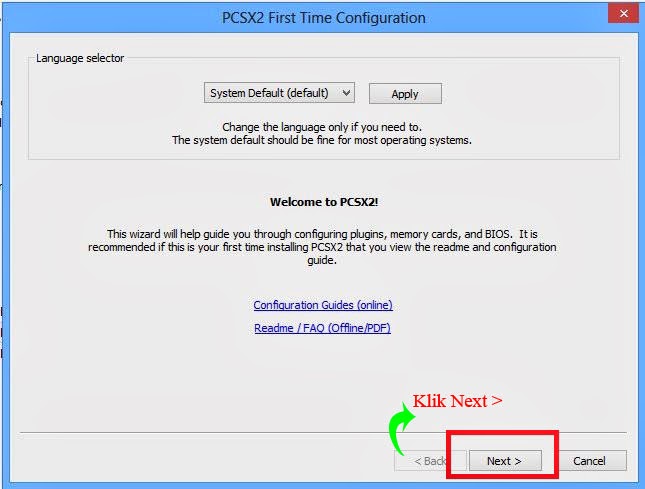
Maka akan muncul tampilan seperti gambar dibawah .
Kemudian klik Next >
Setelah itu maka akan tampil seperti gambar dibawah, kemudian Pilih Import
Setelah itu pada PAD ganti LilyPad svn Presure menjadi SSSPSX PAD Presure lebih jelasnya lihat pada gambar dibwah :
kemudian beri Centang pada “Use Default Setting”
Kemudian Pilih Configure
Nah disini tentukan sendiri anda bermain game ps2 menggunakan JoyStick atau KeyBoard .
Disini saya contohkan menggunakan KeyBoard maka kita harus menentukan tombol-tombolnya sendiri.

Klik tombol yang ingin diubah, kemudian tekan tombol keyboard sebelum Time Out > waktu tersedia 10 detik untuk menentukan tombol-tombolnya .
Jika semuanya udah selesai seperti gambar dibawah. Kemudian klik OK .
Tombol keyboard yang saya gunakan .

Klik OK Kemudian Next>
Maka akan tampil seperti gambar dibawah.
Pada gambar dibawah gunakan BIOS dari USA dan beri Centang pada “Use default Settings” dan klik Finish ..

 Maka akan muncul tampilan seperti gambar dibawah …
Disini tentukan sendiri anda bermain game PS2-nya menggunakan DVD atau file ISO yang telah dibuat ..

Untuk yang menggunakan DVD (Kaset)
Pilih tab CDDVD>Plugin>Plugin Menu (setelah itu pilih dvd drive anda misalnya (F:) (J:) (I:) atau yang lainnya, disesuaikan pc anda ..

Yang saya contohkan disini menggunakan file ISO maka kita pilih CDDVD>ISO SELECTOR>BROWSE.

 (Lebih jelasnya lihat pada gambar dibawah )..
Dan tentukan lokasi folder dimana anda menyimpan file .ISO game ps2-nya .
Kalau dah ketemu klik Open .

 Kemudian atur setting-nya terlebih dahulu sebelum bermain .
Pilih menu Config>Emulation Settings
(Lebih jelasnya lihat pada gambar dibawah)
Kemudian pilih menu tab GS Windows
Ganti Standard 4:3 menjadi Wide Screen (16:9)
Nah hal yang paling penting, beri centang pada Presset dan ubah menjadi Aggressive
(lebih jelasnya lihat pada gambar dibawah)
Jika semuanya sudah diubah klik Apply kemudian klik OK
Saatnya kita bermain, pilih System > Boot CD-DVD (Full) atau System >Boot CD-DVD (Fast)
Untuk lebih jelasnya lihat pada gambar dibawah ..

Screenshot saya bermain game PS2 di PC ..


Selamat bermain… Semoga bermamfaat
n

Minggu, 12 Oktober 2014

upgrade os bb gemini


Berhubung lagi ada gadget nganggur, akhirnya iseng-iseng saya Upgrade OS-nya beberapa hari yang lalu. Dan yang jadi sasaran empuk saya kemaren adalah BlackBerry Curve Gemini 8520, Yupz, BlackBerry jadul yang sampe hari ini masih banyak penggunanya.

Cara flashing BlackBerry OS sendiri, sebenernya nggak susah susah amat, hampir sama aja kaya pas kita nge-flash iOS dan Android OS.

So, kalo anda punya desktop PC/ Laptop saran saya dari pada anda bawa ke konter atau Service center dan bayar sekitar 100-200ribu-an, lebih baik anda siapin koneksi internet untuk download bahan-bahan yang anda butuhin dan anda flashing sendiri.

Dan ini dia bahan-bahan yang kita butuhin:

1. Blackberry Desktop Manager - DOWNLOAD DISINI atau DISINI
2. BBSAK - DOWNLOAD DISINI
3. Original Firmware sesuai type gadget anda masing-masing, disini untuk "BlackBerry Curve Gemini 8520" saya pake OS Official v5.0.0.1096 by Redington (India) - DOWNLOAD DISINI, tenang aja operator apapun gpp kok, karena nanti file vendor.xml bakalan kita delete. Untuk file OS lain, monggo anda cari masing-masing (saran saya yang Original aja, tapi terserah kalo anda mau pake yang Hybrid hhe). 

Dan kalo bahan-bahannya udah lengkap, sekarang kita lanjut ke tutorialnya.

1. Install dahulu Blackberry Desktop Manager, BBSAK, dan Firmware/OS yang sudah anda download.

2. Hubungkan Gadget anda ke Desktop PC/ Laptop kemudian buka Blackberry Desktop Manager hingga device anda dikenali, dan Backup dulu semua data anda.


3. Kalo udah jangan cabut dulu device anda, buka BBSAK dan backup lagi semua aplikasi 3rd party yang udah anda download sebelumnya (Optional). Caranya kalo PIN anda udah dikenali, tinggal klik Backup/Restore, isi nama backup terserah anda masing-masing, kemudian klik OK, dan tunggu hingga proses Backup selesai


4. Kalo udah, sekarang kita WIPE semua, caranya masih pake BBSAK, klik WIPE, dan kalo ada pertanyaan kaya gambar dibawah ini pilih aja "YES" dan tunggu sampe proses WIPE selesai


5. Nah kalo prosesnya udah kelar Gadget bakalan restart sendiri dan nampilin pesan (Error 507). Tenang aja anda nggak salah step kok, error itu muncul karena HP dalam keadaan nggak terinstall OS.

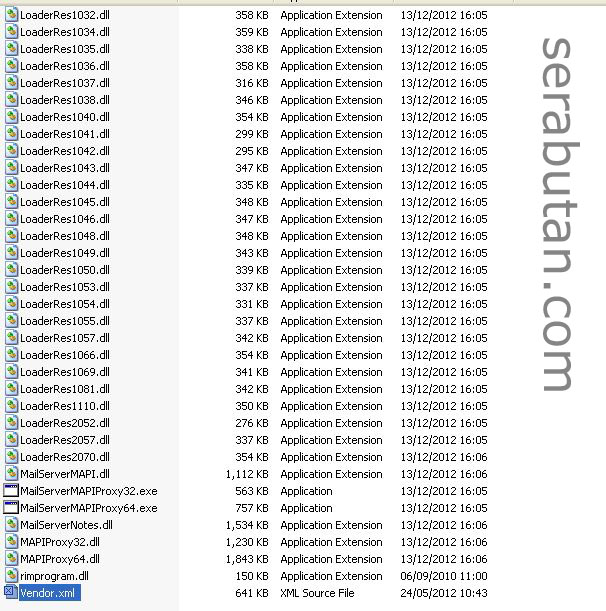
6. Nah kali ini, karena di step pertama saya udah nyuruh anda menginstall Firmware/OSnya, sekarang giliran anda masuk ke direktori C:\Program Files\Common Files\Research In Motion\ dan hapus file vendor.xml

7. Kalo udah masih di direktori yang sama, klik loader.exe

Dan monggo anda ikutin step by step dari gambar dibawah ini:


8. Sampe disini silahkan centang sesuai selera anda...


9. Finish, tunggu sampe gadget anda restart otomatis dan nyala normal lagi, dan kalo udah cek di Setting --> About udah keganti apa belum versi OS anda hhe.. 


Gimana? Gampang kan? lha iya ngapain bayar mahal-mahal klo caranya cuma gitu-gitu doang hhe... 

NOTE: Jika anda mengalami masalah pada step no. 8 (Tidak muncul apapun),

1. Coba repair  Mic. Visual C++ nya
2. Atau, Coba masuk ke C:\Users\nama user\appdata\roaming\research in motion\blackberry\loader xml\vendor.xml dan hapus file vendor.xml (Thanks Untuk agan Opi)

Updated! 14 Desember 2013

Tambahan dari agan  ata Quincy & Alif Herdin: Untuk yang nggak nemuin file vendor xml kedua ( C:\Users\nama user\appdata\roaming\research in motion\blackberry\loader xml\vendor.xml) artinya foldernya ke hidden, cara menampilkannya:

Double click my computer- pilih organize- pilih folder and search option- di tab "VIEW", buang tanda centang "hide protected orating system. atau bisa ikutin panduan dari link ini

 http://www.howtogeek.com/howto/windows-vista/show-hidden-files-and-folders-in-windows-vista/

Tambahan dari agan ahmad uLyani: 

cara menampilkan file yg tersembunyi di windows vista :

Double click my computer -> pilih organize -> pilih folder and search option -> di tab "VIEW", buang (hilangkan) tanda centang "hide protected orating system -> klik ok. selesai.

cara menampilkan file yg tersembunyi di windows xp :

Double Click My Computer (windows explorer)-> lihat dipojok kiri atas ada tulisan seperti "file" , "Edit" , "View" , "Favorites" , "Tools" dan " Help" klik Tulisan "Tools" -> lalu folder options -> lalu klik tab View -> lalu centang tulisan "show hidden files and folders" -> klik Apply - klik Ok. Selesai

Tambahan dari agan Anonymous:

Download aplikasinya di sini
http://download1224.mediafire.com/hpg1qw2l39pg/ajfijdflm2ni75g/BBHTool-pub.zip

Install BBHTool.exe ,
Setelah terinstall, pilih DELETE VENDOR di ujung kiri bawah.
Kemudian pilih device apa yang agan punya di sebelah kanan atas, kemudia klik browse pilih C:\Program files\common files\research in motion\shared\loader files\loader yang anda gunakan
Kemudian pada tab other BBHTools klik loader.
Jalankan seperti tadi.


Keberhasilan ataupun kerusakan saat atau setelah flashing, sepenuhnya ada ditangan anda, So... Do With Your Own Risk, karena saya cuma nulis tutorial sesuai pengalaman saya dan saya nggak bertanggung jawab atas kerusakan atau kegagalan yang mungkin anda alami saat atau setelah flashing.

Minggu, 21 September 2014

membuka 2 akun facebook bersamaan

Mungkin sebagian dari anda ada yang maniak dengan facebook dan pernah mencoba untuk membuka 2 akun secara bersamaan namun tidak bisa

Pertama tama buka Run dengan cara tekan Win+r lalu ketikkan kode di bawah ini ke dalam kotak Run
firefox.exe -p -no-remote
lihat contoh gambar di bawah


 maka akan muncul kotak baru seperti di bawah ini


Setelah itu klik tulisan Create Profile dan akan muncul box baru, klik saja Next dan akan ada tampilan seperti di bawah ini


Pada kolom nama isikan terserah anda, lalu klik finish
maka akan muncul profil baru dengan nama yang anda isi tadi, karna nama yang saya isi profile beda maka nama yang nampak juga profile beda.


jika sudah, klik nama profile yang anda buat lalu klik Start Firefox maka akan muncul jendela baru firefox, anda bisa menggunakannya untuk membuka facebook dengan akun yang lain
sekian dulu postingan tentang Membuka 2 akun facebook secara bersamaan di Mozilla Firefox selamat mencoba