Sekarang laptop sudah sangat populer dikalangan remaja maupun dewasa.
Penggunaannya pun beragam, mulai dari untuk urusan pelajaran bagi
pelajar, untuk urusan kantor, untuk sarana hiburan dan masih banyak lagi
yang lainnya. Namun, dari sekian banyak pemilik laptop tidak semuanya
dapat merawat laptopnya dengan baik dan benar yang tentu saja dapat
merugikan si pemilik di kemudian hari. Nah, untuk itu disini saya akan
sedikit memberikan cara (tips) merawat laptop yang baik dan benar. Tanpa
banyak basa-basi lagi, langsung aja ke intinya ya.
Berikut adalah beberapa cara (tips) untuk merawat laptop yang bisa sobat
praktekkan :
1. Cara Membersihkan “Keyboard”
Keyboar laptop gampang sekali kotor, entah karena jari tangan yang
berminyak, abu rokok, remah-remah roti, atau debu. Untuk cara
membersihkannya, ambil kuas dan sapukan ke sela-sela tombol untuk
mengeluarkan kotoran, atau gunakan vacuum cleaner portabel untuk
menyedot debu yang ada. Bersihkan permukaan tombol keyboard dengan kain
yang dibasahi cairan pembersih kaca. Lebih bagus lagi gunakan proteksi
pelindung kibor untuk mencegah kotoran.
2. Cara Mengelap Layar
Jangan sembarangan menggunakan cairan pembersih pada layar, pakailah
pembersih kaca. Semprotkan pada kain halus atau katun, lalu poles layar
monitor. Jangan menyemprotkan langsung pada layar, karena bisa
menyebabkan pemukaan LCD (Liquid Crystal Display) menjadi belang.
Bersihkan secara searah, misalnya dari atas ke bawah atau dari kiri ke
kanan, serta jangan menekannya terlalu keras.
3. Hindari Panas
Matahari
Jangan meninggalkan laptop di dalam mobil yang diparkir di bawah sinar
matahari. Panas yang berlebihan di dalam mobil bisa menyebabkan
kerusakan komponen-komponen laptop.
4. Menghindari Goresan
Amankan benda-benda tajam dari sekitar laptop. Taruh lapisan pelindung
di atas keyboard sebelum sobat menutup case, agar layar tak tergores.
Apabila sobat hendak bepergian, masukkan laptop pada wadah/tas yang
telah tersedia.
5. Case Cemerlang
Tangan yang kotor dan berminyak adalah salahsatu penyebab case tidak
lagi mengkilat. Pakai deterjen non-zat alkalin dicampur air untuk
membersihkannya. Bisa pula dengan pembersih multiguna untuk piranti
elektroniknya, yang biasanya berupa busa. Semprotkan pada kain lap
lembut, lalu gosok secara perlahan permukaan case.
6. Cara
Menyimpan Laptop
Bila Anda akan menyimpan laptop dalam waktu lama, sebaiknya lepaskan
baterai dan simpan dalam tempat yang sejuk dan kering, serta
bersirkulasi udara yang cukup baik. Taruh silikon gel untuk menghindari
jamur. Begitu ingin menggunakannya kembali, charge baterai dengan cara
mengisi dan mengosongkan sepenuhnya sebanyak tiga kali berturut-turut.
7.
Hindari Medan Magnet
Untuk melindungi data yang ada di dalam hard disk, jangan meletakkan
piranti yang mengandung medan magnet/elektromagnet kuat di sekitar
laptop. Piranti-piranti penghasil medan magnet, misalnya spiker yang
tidak berpelindung (unshielded speaker system) atau telepon selular.
Sekiranya sobat ingin mengakses internet menggunakan fasilitas pada
ponsel, letakkan ponsel dalam jarak sekitar 15 cm dari laptop.
8.
Jangan Menggunakan Laptop Di Atas Tempat Tidur
Laptop memiliki sirkulasi pertukan udara diberbagai bagian bodynya.
Sebagian ada yang berada di bagian bawah. Ketika kita meletakkan di alas
yang lembut (seperti tempat tidur, sofa dan sebagainya), maka bagian
sirkulasi bawah akan tersumbat. Tentu saja ini tidak baik untuk
kelangsungan kinerja laptop ketika sedang berjalan maupun umur laptop
sobat.
9. Mengunakan laptop harus tempat yang permukaan datar.
10. Jauhkan dari benda cair.
11. Jangan menaruh laptop dipangkuan dalam waktu lama.
12. Hindari dari goncangan di saat membawanya.
13. Selesai menggunakan laptop jangan langsung di tutup biarkan.
10 menit baru di tutup.
14. Gunakan Carger yg sama watt dan voltase nya.
15. Hindarkan pengecasan di saat menggunakan laptop karna ini mengakibatkan battery-nya cepat lemah.
16. Gunakan software sesuai dengan kapasitas laptop dan gunakan anti virus yang terpercaya dan ringan.
17. Defraglah laptop sobat minimal setiap 1 bulan sekali, ini untuk mengatasi dan memperbaiki hardware yang eror.
Beberapa tips supaya LCD Laptop awet.
1. Gunakan laptop sebijaksana
mungkin, jangan menggunakan laptop 3 jam berturut-turut, matikan
sekitar 10 menit, terus bisa lanjut lagi. Bisa menggunakan lebih lama
tapi gunakan coolingpad yang berkualitas / coolingpad yang menggunakan
sumber power/adaptor sendiri.
2. Gunakan setting contras/brightness pada LCD yang sedang.
3. Setting LCD time off ketika laptop tidak digunakan.
4. Rawatlah LCD dengan baik karena LCD merupakan 40 % aset dari laptop.
5.
Buka tutup LCD dengan memegangnya dari kedua sisi kanan kirinya,
bukan dari atasnya, karena dibagian atas ada blok yg rentan rusak.
Nah, itu saja mungkin cara (tips-tips) untuk merawat laptop dengan baik
dan benar yang bisa saya share. Cukup mudah kan, tinggal kemauan kita
aja untuk melakukannya.
Senin, 08 September 2014

Sabtu, 06 September 2014
ext2 ext3 dan ext4 pada android
 Android saat ini di kenal juga dengan sebutan "robot
hijau" ini sekarang menguasai pasar handphone diseluruh dunia. Setiap
handphone android memiliki partisi extended yang berguna untuk memindahkan
aplikasi yang ada di memori internal ke partisi extended yang telah dibuat,
sehingga membuat memori internal lebih besar.
Android saat ini di kenal juga dengan sebutan "robot
hijau" ini sekarang menguasai pasar handphone diseluruh dunia. Setiap
handphone android memiliki partisi extended yang berguna untuk memindahkan
aplikasi yang ada di memori internal ke partisi extended yang telah dibuat,
sehingga membuat memori internal lebih besar.
Buat yang sudah terbiasa memakai sistem operasi linux, mungkin tidak terlalu sukar memahami istilah yang ada di android, karena dikembangkan dari Linux juga. Buat pemakai awam yang belum begitu mengenal linux, tapi terkena racun pengin ikut update andoidnya, so pasti akan kebingungan kalau disuruh partisi saja ke ext-2, ext-3 atau ext-4 di sd cardnya. Cuma sharing ilmu yang saya dapat dari beberapa sumber.
File system adalah system yang dirancang untuk menyimpan file pada perangkat penyimpanan data, baik itu pada perangkat dalam komputer (Harddisk) atau perangkat diluar komputer (Flashdisk, Harddisk eksternal, dll). Setiap media penyimpan memiliki kapasitas tertentu agar dapat dibaca oleh sistem operasi yang ada. seperti FAT 16, FAT 32, dan NTFS yang merupakan file system di Windows, Ext2, Ext3, dan Ext4 di Linux, dan HFS di Mac OS. Khusus untuk file system pada Linux menggunakan file system Ext /Extended, dimana sampai saat ini sudah dikembangkan menjadi Ext2, Ext3, dan Ext4 yang masing-masing adalah penyempurnaan dari file system di versi sebelumnya.
1. Ext 2 ( 2rd Extented )
EXT2 adalah merupakan salah satu file sistem yang paling ampuh
dan menjadi dasar dari segala distribusi linux. Pada EXT2 file sistem, file
data disimpan sebagai data blok. Data blok ini mempunyai panjang yang sama dan
meskipun panjangnya bervariasi diantara EXT2 file sistem, besar blok tersebut
ditentukan pada saat file sistem dibuat dengan perintah mk2fs. Jika besar blok
adalah 1024 bytes, maka file dengan besar 1025 bytes akan memakai 2 blok. Ini
berarti kita membuang setengah blok per file.
EXT2 mendefinisikan topologi file sistem dengan memberikan arti bahwa setiap file pada sistem diasosiasiakan dengan struktur data inode. Sebuah inode menunjukkan blok mana dalam suatu file tentang hak akses setiap file, waktu modifikasi file, dan tipe file. Setiap file dalam EXT2 file sistem terdiri dari inode tunggal dan setiap inode mempunyai nomor identifikasi yang unik. Inode-inode file sistem disimpan dalam tabel inode. Direktori dalam EXT2 file sistem adalah file khusus yang mengandung pointer ke inode masing-masing isi direktori tersebut.
Kemampuan dasar EXT2
- File system EXT2 mampu menyokong beberapa tipe
file yang standar dari
UNIX, seperti regular file,
directories, device special files, dan symbolic links.
- EXT2 mampu mengatur file-file system yang dibuat
dalam partisi yang besar.
- File system EXT2 mampu menghasilkan nama-nama file
yang panjang.
Maximum 255 karakter.
- EXT2 memerlukan beberapa blok untuk super user
(root).
2. Ext 3 ( 3rd Extended )
EXT3 adalah peningkatan dari EXT2 file sistem.
Peningkatan ini memiliki beberapa keuntungan, diantaranya:
Setelah kegagalan sumber daya, “unclean
shutdown”, atau kerusakan sistem, EXT2 file sistem harus melalui proses
pengecekan dengan program e2fsck. Proses ini dapat membuang waktu sehingga
proses booting menjadi sangat lama, khususnya untuk disk besar yang mengandung
banyak sekali data. Dalam proses ini, semua data tidak dapat diakses.
Jurnal yang disediakan oleh EXT3 menyebabkan tidak perlu lagi dilakukan pengecekan data setelah kegagalan sistem. EXT3 hanya dicek bila ada kerusakan hardware seperti kerusakan hard disk, tetapi kejadian ini sangat jarang. Waktu yang diperlukan EXT3 file sistem setelah terjadi “unclean shutdown” tidak tergantung dari ukuran file sistem atau banyaknya file, tetapi tergantung dari besarnya jurnal yang digunakan untuk menjaga konsistensi. Besar jurnal default memerlukan waktu kira-kira sedetik untuk pulih, tergantung kecepatan hardware.
Integritas data EXT3 menjamin adanya integritas data setelah terjadi kerusakan atau “unclean shutdown”. EXT3 memungkinkan kita memilih jenis dan tipe proteksi dari data.
Kecepatan dalam menulis data lebih dari sekali, EXT3 mempunyai throughput yang lebih besar daripada EXT2 karena EXT3 memaksimalkan pergerakan head hard disk. Kita bisa memilih tiga jurnal mode untuk memaksimalkan kecepatan, tetapi integritas data tidak terjamin. Mudah dilakukan migrasi dari EXT2 ke sistem EXT3 tanpa melakukan format ulang.
Perbandingan EXT2 VS EXT3
- Secara umum prinsip-prinsip dalam EXT2 sama dengan
EXT3.
- Metode pengaksesan file, keamanan data, dan
penggunaan disk space antara
kedua file system ini hampir sama.
- Perbedaan mendasar antara kedua file system ini
adalah konsep journaling file
system yang digunakan pada EXT3.
- Konsep journaling ini menyebabkan EXT2 dan EXT3
memiliki perbedaan dalam
hal daya tahan dan pemulihan data dari
kerusakan.
- Konsep journaling ini menyebabkan EXT3 jauh lebih
cepat daripada EXT2 dalam
melakukan pemulihan data akibat terjadinya
kerusakan.
3. Ext 4 (4rd Extended)
Ext4 merupakan pengembangan lebih
lanjut dari ext-3, dirilis secara komplit dan stabil berawal dari kernel
2.6.28. Kernel yang di pergunakan di SFA adalah versi 2.6.38.6 sehingga secara
default otomatis system SFA sudah support ext4.
Apa kelebihan file system EXT4 ? Keunggulan pertama adalah
seluruh sistem akan jauh lebih cepat dan stabil dibandingkan EXT3. Selain itu,
waktu untuk boot pun lebih cepat serta mampu mengolah file berukuran maksimum
16 Terabyte karena mempunyai pengalamatan mempunyai pengalamatan 48-bit block.
Untuk ukuran file yang sampai 16 Tb tersebut tidak terlalu berpengaruh di SFA
sebenarnya. Hasil pembuatan partisi di cwm yang sekarang dipergunakan ( cwm
goodies dan cwm dari pwned.web.id ) masih membuat ext partitition ext-3.
Untuk dapat mengkonversi ke ext4 dapat
dlakukan dengan beberapa cara antara lain dengan mempergunakan minitool
parrtition wizard dari windows, gparted atau melalui script a2sd melalui
terminal emulator.Untuk yang sudah memakai a2sd script, untuk melakukan konversi dari ext-3 ke ext-4 tanpa menghilangkan data yang sudah
ada, cara termudah adalah memakai terminal emulator dan jalankan perintah :$ su
# convert-ext4SFA akan reboot, dan membutuhkan proses boot yang cukup lama dalam proses konversi tersebut.
# convert-ext4SFA akan reboot, dan membutuhkan proses boot yang cukup lama dalam proses konversi tersebut.
Last Words
Ini hanya hasil rangkuman saya dari beberapa sumber di internet. Jadi
kesimpulannya, menurut saya, ext yang paling bagus untuk android adalah
ext4, karena saya memakai ext4 ini dan lebih unggul dari ext ext
lainnya.
cara partisi sd card

Partisi pada sd card digunakan untuk
meringankan memory internal. Beberapa smartphone Android seperti Galaxy
Mini, Galaxy Young,
Sony Ericsson Xperia X8, dan lain-lain yang memiliki memory internal yang
kecil. Perlu kalian ketahui, setiap kita menginstal aplikasi walaupun
diinstal di sdcard, pasti memory internal akan bertambah
sehingga kita tidak bisa menginstal banyak aplikasi. Maka dari itu,
perlu dilakukan partisi pada sd card.
++++++++++++++++++++++++++++++++++++++++++++++++++++++++++++++++++++++++
Secara umum, partisi pada sd card dibuat 3
buah partisi yakni fat32, ext2, dan linux swap.
Fat32 berguna untuk menyimpan data seperti
lagu-lagu mp3, video, foto, dokumen, dan lain-lain. Ext2/3/4 berguna untuk
tempat menginstal aplikasi, ext2/3/4 boleh dikatakan sebagai memory internal kedua,
nah partisi ext2/3/4 ini digunakan ketika kita akan memindah aplikasi yang ada di
memory internal ke sd card secara paksa. Pemindahan ini harus menggunakan
aplikasi link2sd/app2sd yang dapat diinstal apabila smartphone Androidmu telah
di root.
Linux swap sendiri merupakan partisi yang
digunakan untuk membantu kinerja RAM. Partisi ini dipakai apabila smartphone
Androidmu memiliki RAM yang kecil.
++++++++++++++++++++++++++++++++++++++++++++++++++++++++++++++++++++++++
Warning !!! Sebelum melakukan partisi pada sd card, pastikan anda telah memindah data-data pada sd card ke komputer. Karena ketika melakukan partisi, data-data pada sd card anda akan terhapus
Cara melakukan partisi
1. Install Mini Tool Partition (download)
2. Colok microSd ke komputer
atau laptop menggunakan card reader. Warning !!! Jangan menggunakan
kabel data
3. Buka software mini tool partition wizard
4. Pilih drive microSD anda lalu sorot menu partition diatas dan klik delete sehingga menjadi unallocated


5. Klik kanan disk unallocated itu,
lalu klik create
PARTISI 1
Untuk menyimpan data utama seperti lagu,
gambar, video, dll. Buat aja yang besar
Create
As : Primary
File
System : fat32

Saya sarankan :
Sisakan 800-1300 MB dari ukuran microSD anda.
1. Klik OK
2. Setelah itu, maka akan ada sisa dari
microSD anda. Nah sisa ini digunakan untuk membuat partisi
kedua. Klik kanan dan pilih create
PARTISI 2
Untuk
menjadikan memory internal kedua
- Create As : Primary
- File System : ext2 / ext3 / ext4
- Cluster size : 4 KB

Saya sarankan gunakan sekitar 800 - 1300 MB. Klik OK dan Jika muncul pesan berikut wajar saja, karena Windows
memang tidak mendukung partisi ext2

Lalu
kita buat lagi partisi ketiga. Saya sarankan partisi ketiga ini
dilakukan untuk microSD 4 GB dan diatasnya. Jadi microSD 2 GB sebaiknya
tidak.
PARTISI 3
- Create AS : Primary
- File System : linux swap
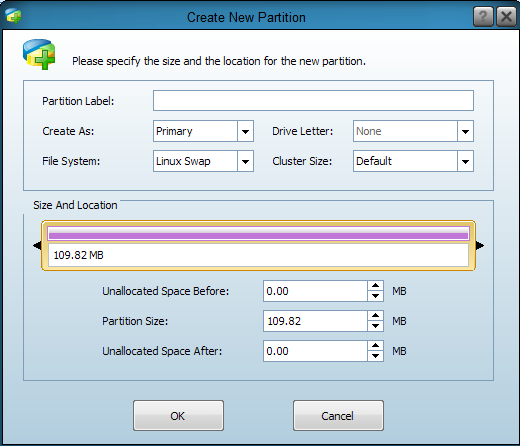
Saya sarankan : microSD
4GB dan diatasnya, ukurannya 100-200 MB. Tetapi
untuk penggunaan linux swap akan memperpendek usia microSD atau bisa
dikatakan ada penurunan kinerja microSD lalu rusak deh..
Contoh Partisi MicroSD
yang berukuran 8 GB (Ukuran sebenarnya 7.5 GB)

- Setelah selesai semuanya, klik Apply yang ada pada pojok kiri atas
- Akan muncul peringatan

# Klik yes, tunggu proses mempartisi selesai
# Jika muncul pesan "apply all the pending changes succesfully" berarti selamat microSD anda sudah dipartisi
Setelah
melakukan partisi ini, silahkan anda install aplikasi link2sd (pastikan
smartphone androidmu telah di root). Setelah menginstal aplikasi ini,
pindah aplikasi yang disimpan di memory internal ke microSD sehingga
memory internal Android anda menjadi lebih kosong.
Rabu, 03 September 2014
konsep dasar listrik
KONSEP RANGKAIAN LISTRIK
Rangkaian listrik adalah interkoneksi dari sekumpulan elemen atau komponen penyusunnya
ditambah dengan rangkaian penghubungnya dimana disusun dengan caradisusun
caracara tertentu dan minimal memiliki satu lintasan tertutup.
lintasan
tertutup yaitu suatu lintasan yang dimulai dari
titik awal dan akan kembali lagi ke titik tersebut tanpa terputus dan tidak
memandang seberapa jauh atau dekat lintasan yang kita tempuh.
Elemen
Elemen aktif yaitu elemen yang
menghasilkan energi (sumber tegangan dan sumber arus)
Elemen pasif adalah tidak dapat
menghasilkan energi (R, L, C)
R →menyerap energi (resistor, tahanan
atau hambatan, satuannya Ohm : ΩΩ) )
L →menyerap energi, dapat menyimpan
energi dalam bentuk medan magnet (induktor, lilitan, belitan atau kumparan)
C →menyerap energi, dapat menyimpan
energi dalam bentuk medan listrik (kapasitor, kondensator)
Elemen berdasarkan jumlah terminal
Elemen listrik dua terminal
– Sumber tegangan
– Sumber arus
– Resistor ( R )
– Induktor ( L )
– Kapasitor ( C )
Elemen listrik lebih dari dua terminal
– Transistor
– Op Op-amp
ARUS LISTRIK
Simbol i (dari
kata Perancis : intensite
intensite), i
(kecil), untuk fungsi waktu dan I (besar) untuk nilai sesaat. Satuan Ampere (A) Arus merupakan perubahan muatan terhadap waktu
atau banyaknya muatan yang melintasi suatu luasan penampang dalam satu satuan
waktu.
Arah arus
listrik searah dengan arah pergerakkan muatan positif atau berlawanan arah
dengan arah pergerakkan muatan negatif (elektron).
Muatan
positif Atom yang kekurangan elektron (proton lebih banyak dari elektron)
Muatan
negatif →Atom
yang kelebihan elektronAtom electron Simbol
Q = muatan
konstan
q = muatan tergantung waktu
muatan 1 elektron = -1,6021 x 10 10-19 Coulomb
1 Coulomb = -6,24 x 10 1018 18 elektron
Secara
matematis arus didefinisikan :)
i=dq/dt
Mengapa ada Arus Arus?
-karena ada muatan yang bergerak
-karenaadakecepatan pada muatan
-karena ada percepatan yang dialami muatan
-karena ada gaya (F=ma)(ma)
-karena ada medan listrik
-beda potensial (E=V/d)(d)
-beda muatan
-pemisahan muatan-muatan
positif dengan muatan-muatan negatif
-Karena
ada kerja
yang memisahkan muatan
Jenis Arus searah(Direct Current/DC) →Arus yang mengalir dengan nilai konstan
Arus bolak-balik (Alternating Current/AC)→Nilainya berubah-ubah secara periodik
Tegangan
Tegangan, beda potensial, atau voltage
adalah kerja yang dilakukan untuk menggerakkan
satu muatan (sebesar satu coulomb) pada elemen atau komponen dari satu
terminal/kutub ke terminal/ kutub lainnya,
atau pada kedua terminal/kutub akan mempunyai
beda potensial jika kita menggerakkan/memindahkan muatan sebesar satu coulomb
dari satu terminal ke terminal lainnya.Kerja yang dilakukan adalah energi yang
dikeluarkan,
sehingga pengertian diatas dapat dipersingkat
bahwa tegangan adalah energi per satuan muatan.
Secara
matematis :
Volt (V) Alexander VoltaAlexander Volta
Ada dua cara memandang beda potensial
1. Tegangan turun turun/ / voltage drop →Jika dipandang dari potensial lebih tinggi ke
potensial lebih rendah.
2. Tegangan naik/ voltage rise →Jika dipandang dari potensial lebih rendah ke
potensial lebih tinggi.
Misal : Sesuai notasi polaritas pada gambar, V =
5 Volt
1. Beda potensial antara titik A dengan titik B
sebesar 5 V
2. Titik A memiliki tegangan 5 Volt lebih tinggi
dari titik B.
3. VA
-VB = VAB = 5 Volt dan VBA = VB –VA = -5 Volt
Elemen Aktif
1. Sumber Tegangan Bebas /Independent Voltage Source
2. Sumber Tegangan Tidak Bebas/Dependent Voltage Source
1. SumberArusBebas/ Independent Current Source
2.
SumberArusTidakBebas/ Dependent Current Source
Sumber
ideal dan tidak ideal
Sumber Ideal adalah
sumber yang tidak memiliki tahanan dalam.
Sumber tidak Ideal adalah mempunyai tahanan dalam
Energi
Kerja yang dilakukan oleh gaya sebesar satu
Newton untuk memindahkan benda sejauh satu meter.
Berlaku hukum Kekekalan Energi →
tidak dapat dihasilkan dan
tidak dapat dihilangkandapat dihilangkan
Energi hanya berpindah dari satu bentuk ke bentuk
yang lain lainnya.
Contoh:
Pada Pembangkit Listrik Tenaga Air, energi dari
air yang bergera bergerak berubah menjadi energi listrik,
energi listrik akan berubah menjadi energi cahaya
dan energi panas
jika anergi listrik tersebut melewati suatu
lampu.
Pada rangkaian
listrik , bila ada suatu elemen yang mengirimkan
energi,maka akan ada elemen/komponen
lain menyerap energi tersebut .
DAYA
Rata Rata-rata kerja yang dilakukan
Satuannya :
Watt (W) James Watt
Daya secara
matematis :
Daya P = v.i
Energi W = int/P.dt = v.i.t
Daya positif →menyerap energi
Daya negatif →mengirim energi
merakit power ocl 150 watt
Belajar Merakit Power Amplifier
Seiring
perkembangan jaman yang semakin maju, kita tidak lepas dari yang namanya music,
baik itu anak-anak, orang dewasa maupun orang tua. Disini saya akan berbagi
ilmu mengenai cara merakit power amplifier 150 watt, power ampli ini
direkomendasikan untuk digunakan di dalam ruangan (indoor).
Pertama-tama
yang kita siapkan adalah:
1.
Solder
2.
Timah
3.
Kabel
-
Kabel
untuk audio disarankan memakai kabel yang berisi tiga berwarna transparan atau
biasa disebut kabel head.
-
Sedangkan
untuk kabel arus disarankan menggunakan kabel serabut yang berkualitas bagus,
biasanya berdiameter besar berisi tembaga/serabut banyak.
4.
Box amplifier
Box amplifier bisa dibeli di toko-toko elektronik
di dekat rumah anda, atau bisa juga membuat sendiri dari bahan triplek.
5.
Kit
power amplifier
Kit yang dipakai yaitu kit power amplifier 150 watt
stereo dengan transistor final transistor jengkol. Seri 2N3055 dan pasangannya.

6.
Kit
Tone control
7.
Power
Suply
Terdiri dari
a. Travo disarankan menggunakan travo
minimal 5A murni
b. Elco 10.000uf 50 volt (dua buah)
c. Diode 4buah/ bisa juga menggunakan diode
jenis kotak (diode kiprok)
Rangkaian power suply seperti dibawah ini:

8.
Speaker
a. Speaker woofer dua buah (disarankan
memakai speaker 10” kalo bisa gunakan ACR)
b. Speaker twiter dua buah
Box speaker disarankan untuk membeli yang sudah
jadi saja.
Setelah semua
alat dan bahan sudah tersedia, sambungkan kit seperti gambar di bawah ini.

Gambar skema
penyambungan power amplifier
Untuk arus tone
control yang 12v, kita bisa menggunakan fasilitas extra pada travo, biasanya
arus tersebut 0,5 – 1 ampere 12-18volt.
Setelah
semuanya terpasang dengan benar, coba cek sekali lagi apakah ada kekeliruan
dalam pemasangannya apa belum. Jika sudah benar-benar yakin tidak ada
kesalahan, maka kita bisa mencoba membunyikan power rakitan kita tersebut.
coba nyalakan
power dengan posisi volume minimal, jangan diberi input audio dulu, kita coba
dengan memegang kabel input lalu kita putar volume sedikit demi sedikit,
apabila ada suara “duuuu.....ttt” berarti power rakitan tersebut sudah jadi dan
berfungsi normal, setelah itu baru kita coba dengan member singnyal audio bisa
dari Hp, VCD, Radio dll..
Selamat
mencoba…!!
dual boot win 7 & linux garuda
Bagaimanasih menginstall dual boot Garuda OS dengan Windows
7?

Para pecinta dunia computer, tentunya agan agan sudah
mengetahui tentang Garuda OS. Jika belum tau saya akan sedikit mengulasnya
sebelum kita mengintall dual boot Garuda OS dengan Windows 7.
Garuda OS adalah Operating system buatan anak negeri, OS ini
berbasis PCLinuxOS. Seperti OS linux yang lain, Garuda OS ini aman dari virus,
stabilitasnya tinggi serta yang menarik adalah mendukung bahasa Indonesia dan
bahasa daerah.

Kita langsung mulai saja, untuk menginstall dual boot Garuda
OS dengan Windows 7.
Berikut langkah-langkah yang harus di lakukan dalam
menginstall Garuda OS dual boot dengan dengan Windows 7:
Instal Windows 7 sampai selesai, dengan pembagian partisi
sesuai yang anda inginkan.
contoh : di sini saya membagi partisi sebanyak 3 partisi,
yaitu :
·
Driver D = 50 GB (untuk Garuda OS)
·
Driver E = 70 GB (untuk DATA)
Seletah itu adalah menginstall Garuda OS , adapun
langkah-langkah menginstal Garuda OS adalah sebagai berikut:
·
Booting Live CD (kaset)
·
pada Desktop, klik instal pada "Garuda.desktop".
·
buat partisi yang di butuhkan Garuda OS.
Instal di Driver D (yang tadi sudah di bagi partisinya).
·
Langkah awal buatlah partisi Garuda OS. Ukuran Swap lebih baik 2x lebih
besar dari ukuran RAM. di sini saya menggunakan RAM 4GB, jadi saya sediakan 8GB
untuk Linux Swap. Selanjutnya 10GB untuk /HOME dan sisanya (± 52GB) untuk
lain-lain.
·
kemudian pilih Done, Sistem akan memformat
hardisk dan tunggu instalasi sampai selesai.
·
setelah itu pilih Next-Next kemudian ok. untuk
menyempurnakan pembuatan partisi.
OK, tutorial cara
menginstall dual boot Garuda OS dengan Windows 7 sudah selesai. Semoga apa yang
di posting penulis ini bias bermanfaat bagi kita. AMIIN… LET’S TO INSTALL DUAL
BOOT GARUDA OS AND WINDOWS 7 !
Langganan:
Postingan (Atom)